
Как работать с Google Таблицами: регистрация, загрузка и открытие файлов
Google Таблицы помогают удобно хранить, обрабатывать и анализировать данные в виде таблиц — прямо в браузере и с любого устройства. Пошаговая инструкция для начинающих.
Шаг 1. Регистрация аккаунта Google
Если у вас ещё нет аккаунта Google, выполните следующие действия:
1) Откройте браузер и перейдите на страницу Google Аккаунтов: accounts.google.com.
2) Нажмите кнопку «Создать аккаунт».
3) Заполните форму регистрации:
2) Нажмите кнопку «Создать аккаунт».
3) Заполните форму регистрации:
- укажите имя и фамилию;
- придумайте имя пользователя (адрес электронной почты Gmail);
- задайте надёжный пароль;
- подтвердите номер телефона (по желанию, но рекомендуется для безопасности).
4) Прочитайте и примите условия использования сервисов Google.
5) После завершения регистрации вы автоматически войдёте в аккаунт.
5) После завершения регистрации вы автоматически войдёте в аккаунт.
Шаг 2. Вход в Google Таблицы и Google Диск
Чтобы попасть в Google Таблицы:
- Перейдите на сайт sheets.google.com.
- Если вы ещё не вошли в аккаунт, введите email и пароль Google.
- Вы окажетесь на главной странице Google Таблиц — здесь отображаются все созданные вами таблицы.
Чтобы открыть Google Диск:
- Перейдите на сайт drive.google.com.
- Войдите в аккаунт Google (если требуется).
- Перед вами откроется главная страница Google Диска с файлами и папками.
Шаг 3. Загрузка файла таблицы в Google Диск
- На главной странице Google Диска найдите синюю кнопку «Создать» в левом верхнем углу экрана.
- В выпадающем меню выберите «Загрузить файлы» (для одного файла) или «Загрузить папку» (если нужно загрузить несколько файлов сразу).
- Откроется окно проводника (в Windows) или Finder (в macOS). Найдите и выделите нужный файл таблицы. Чтобы выбрать несколько файлов, удерживайте клавишу Ctrl (в Windows) или Command (в macOS) при выборе.
- Нажмите «Открыть» (в правом нижнем углу окна). Начнётся загрузка.
- Дождитесь завершения загрузки — прогресс отображается в правом нижнем углу экрана. После окончания файл появится в списке на Google Диске.
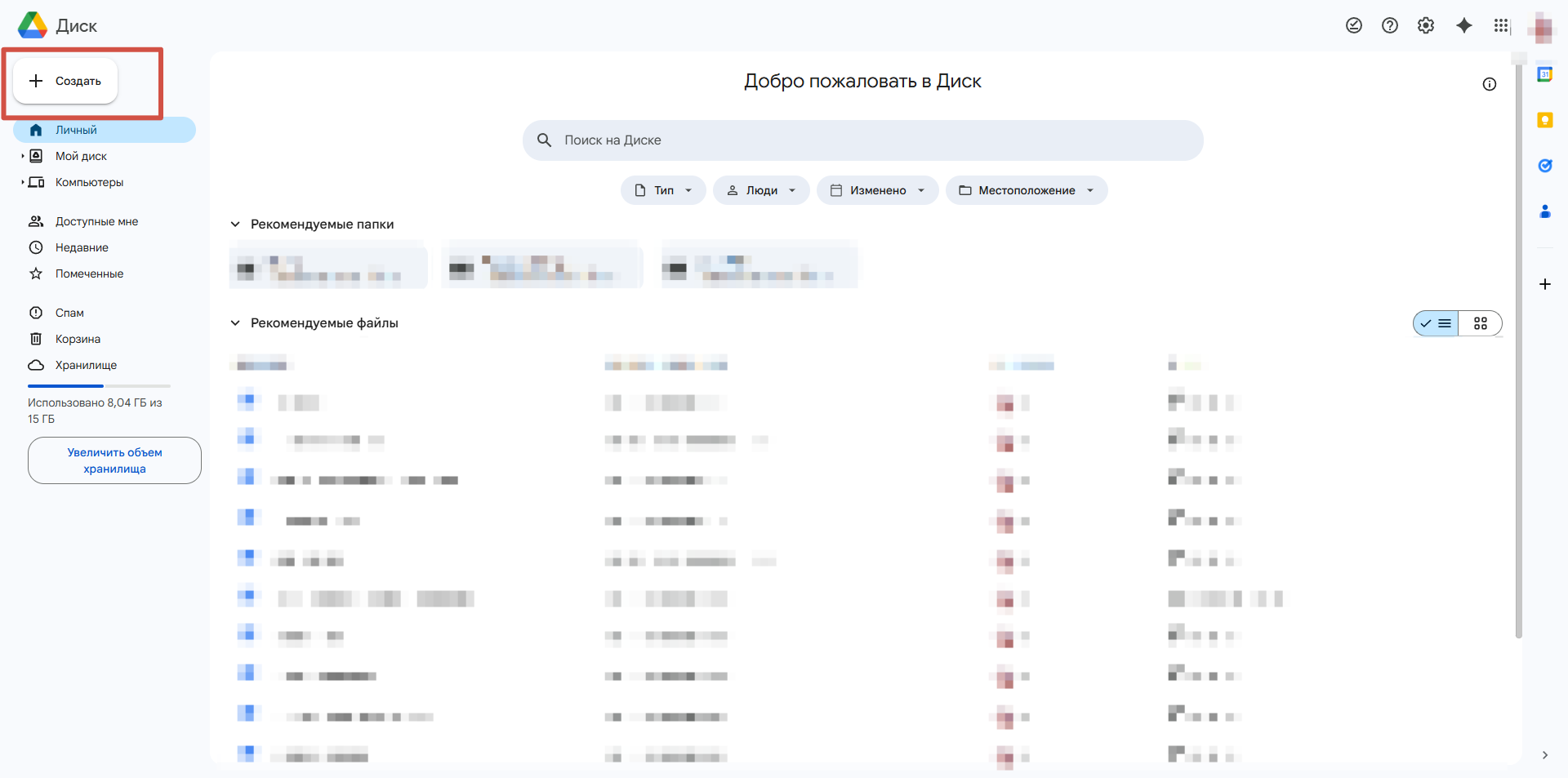
Нажимаем создать и выбираем Загрузить файл.
Дальше откроются папки, что у нас на компьютере. Мы у себя на компьютере выбираем файл, который хотим загрузить на диск, чтобы открыть в гугл таблицах и загружаем его.
Шаг 4. Открытие файла через Google Таблицы
Способ зависит от типа файла:
Вариант 1. Автоматическое открытие
Если вы загрузили таблицу в совместимом формате (.xlsx, .ods, .csv и т. д.), просто кликните по ней на Google Диске — она откроется в Google Таблицах для просмотра и редактирования.
Вариант 2. Ручное открытие
- Найдите загруженный файл на Google Диске.
- Щёлкните по нему правой кнопкой мыши.
- В контекстном меню выберите «Открыть с помощью» → «Google Таблицы».
- Файл будет преобразован в формат Google Таблиц и откроется для редактирования.
Важно: при преобразовании некоторых форматов возможны небольшие изменения форматирования или формул. Проверьте итоговый результат перед работой с важными данными.
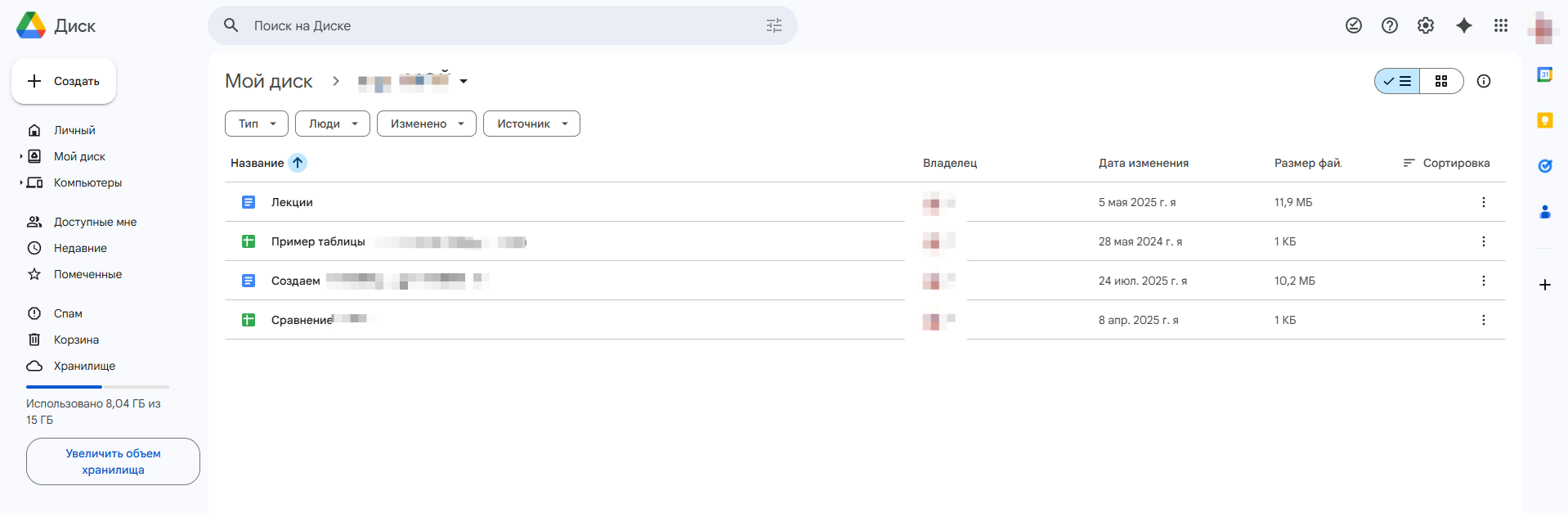
Иконка у файлов формата Таблицы. Их можно открыть с помощью гугл таблиц.
Поддерживаемые форматы таблиц
Google Таблицы позволяют работать со следующими форматами:
- Microsoft Excel: .xls, .xlsx;
- OpenDocument Spreadsheet: .ods;
- Значения, разделённые запятыми: .csv;
- Текстовые файлы с табуляцией: .tsv;
- Таблицы в формате PDF (только для просмотра, редактирование ограничено).
При загрузке файла любого из этих форматов Google Таблицы автоматически преобразуют его в свой родной формат. Исходный файл при этом остаётся на Google Диске без изменений.
Полезные советы
- Автосохранение. Все изменения сохраняются автоматически в режиме реального времени — не нужно нажимать «Сохранить».
- Офлайн‑доступ. Чтобы работать без интернета, включите офлайн‑доступ в настройках Google Диска (Настройки → «Офлайн»). Изменения синхронизируются, когда вы снова подключитесь к сети.
- Совместная работа. Поделитесь таблицей с другими пользователями: нажмите кнопку «Поделиться» в правом верхнем углу, введите email‑адреса и выберите права доступа (просмотр, комментирование, редактирование).
- Импорт данных. В Google Таблицах есть функция импорта данных из других файлов и источников (Файл → «Импорт»).
- Шаблоны. Используйте готовые шаблоны для типовых задач (учёт расходов, планирование проектов и т. д.) — они доступны при создании новой таблицы.
- Организация файлов. Создавайте папки на Google Диске, чтобы упорядочить таблицы. Перетаскивайте файлы в папки прямо в интерфейсе.
Теперь вы умеете регистрироваться в Google, загружать таблицы на Google Диск и работать с ними в Google Таблицах. Таблицы упрощают любые расчеты. А структурированное хранение данных помогает в работе с этими данными.

