
Как поделиться своим проектом в Figma: пошаговая инструкция
Figma позволяет легко делиться проектами с коллегами, заказчиками и другими участниками команды. Разберём все способы — от простого просмотра до полноценного совместного редактирования.
Способ 1. Поделиться ссылкой (быстрый способ)
Подходит для демонстрации макета или сбора обратной связи.
Как сделать:
1) Откройте нужный файл в Figma.
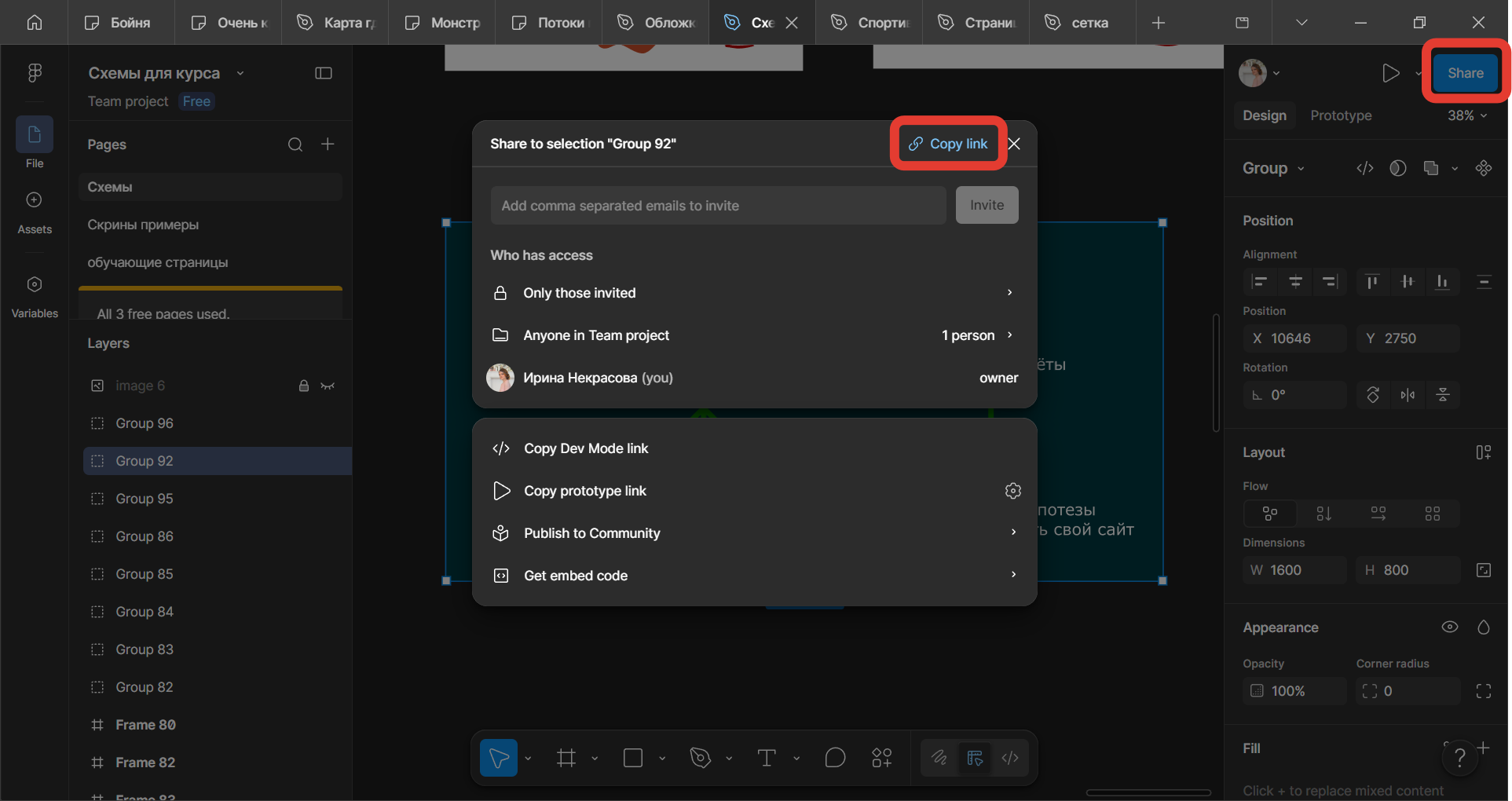
2) Нажмите кнопку Share (Поделиться) в правом верхнем углу экрана.
3) В открывшемся окне выберите вкладку Link (Ссылка).
4) Установите уровень доступа:
2) Нажмите кнопку Share (Поделиться) в правом верхнем углу экрана.
3) В открывшемся окне выберите вкладку Link (Ссылка).
4) Установите уровень доступа:
- Can view (Может просматривать) — получатель сможет только смотреть макет, оставлять комментарии.
- Can edit (Может редактировать) — получатель получит полный доступ к редактированию файла.
5) Нажмите Copy link (Копировать ссылку), чтобы скопировать ссылку в буфер обмена.
6) Отправьте ссылку нужным людям любым удобным способом (email, мессенджер и т.д.).
6) Отправьте ссылку нужным людям любым удобным способом (email, мессенджер и т.д.).
Способ 2. Приглашение по email
Используйте этот способ, если хотите точно контролировать, кто имеет доступ к файлу.
Как сделать:
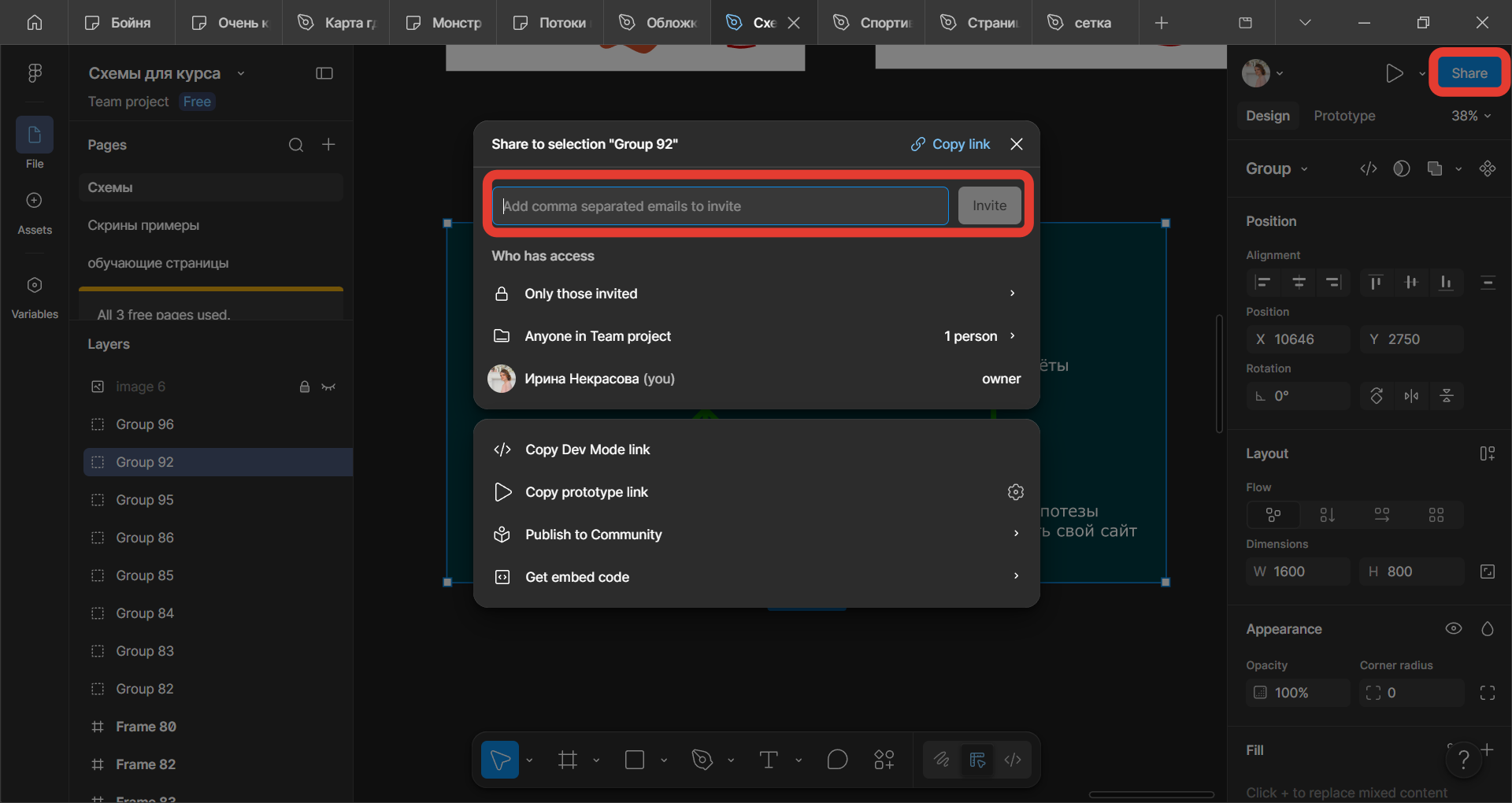
- Нажмите Share в правом верхнем углу.
- Во вкладке Invite (Пригласить) введите email‑адреса пользователей.
- Выберите уровень доступа для каждого: Can view или Can edit.
- При желании добавьте сообщение‑комментарий.
- Нажмите Send invite (Отправить приглашение).
Способ 3. Публикация прототипа для демонстрации
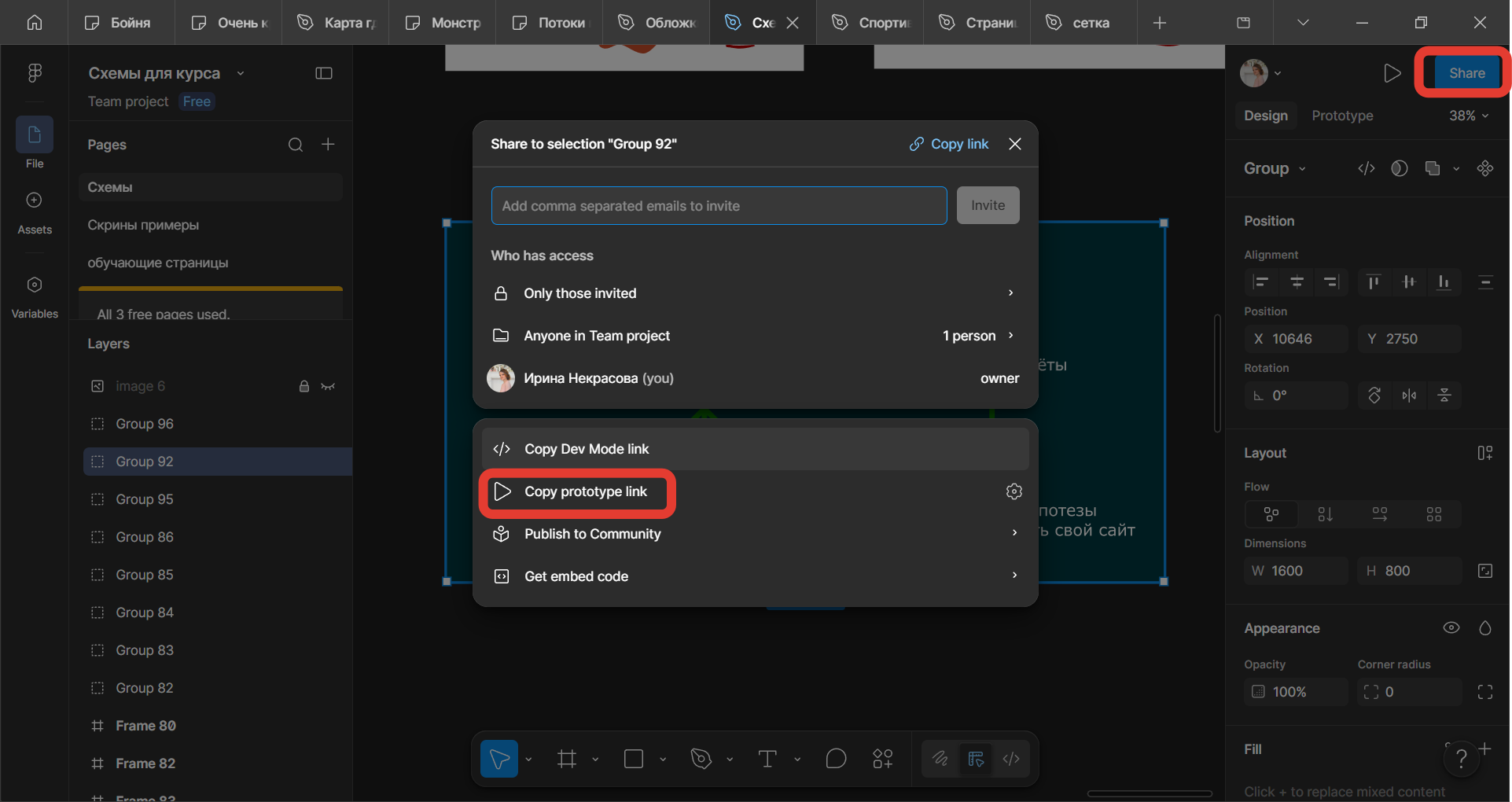
Если нужно показать интерактивный прототип (с переходами между экранами и анимациями), используйте режим прототипа.
Как сделать:
- Перейдите в режим Prototype (вкладка в правом верхнем углу).
- Убедитесь, что все связи между фреймами настроены корректно.
- Нажмите Present (Презентация) — откроется окно прототипа в браузере.
- В этом окне снова нажмите Share и скопируйте ссылку.
- Отправьте ссылку — получатель увидит интерактивный прототип без доступа к исходному файлу дизайна.
Способ 4. Добавление в команду или проект
Подходит для долгосрочной работы в рамках организации.
Как сделать:
- Создайте Team (Команду) или Project (Проект) в Figma.
- Добавьте файл в этот проект.
- Пригласите участников в команду (через Invite members).
- Настройте права доступа на уровне проекта или команды.
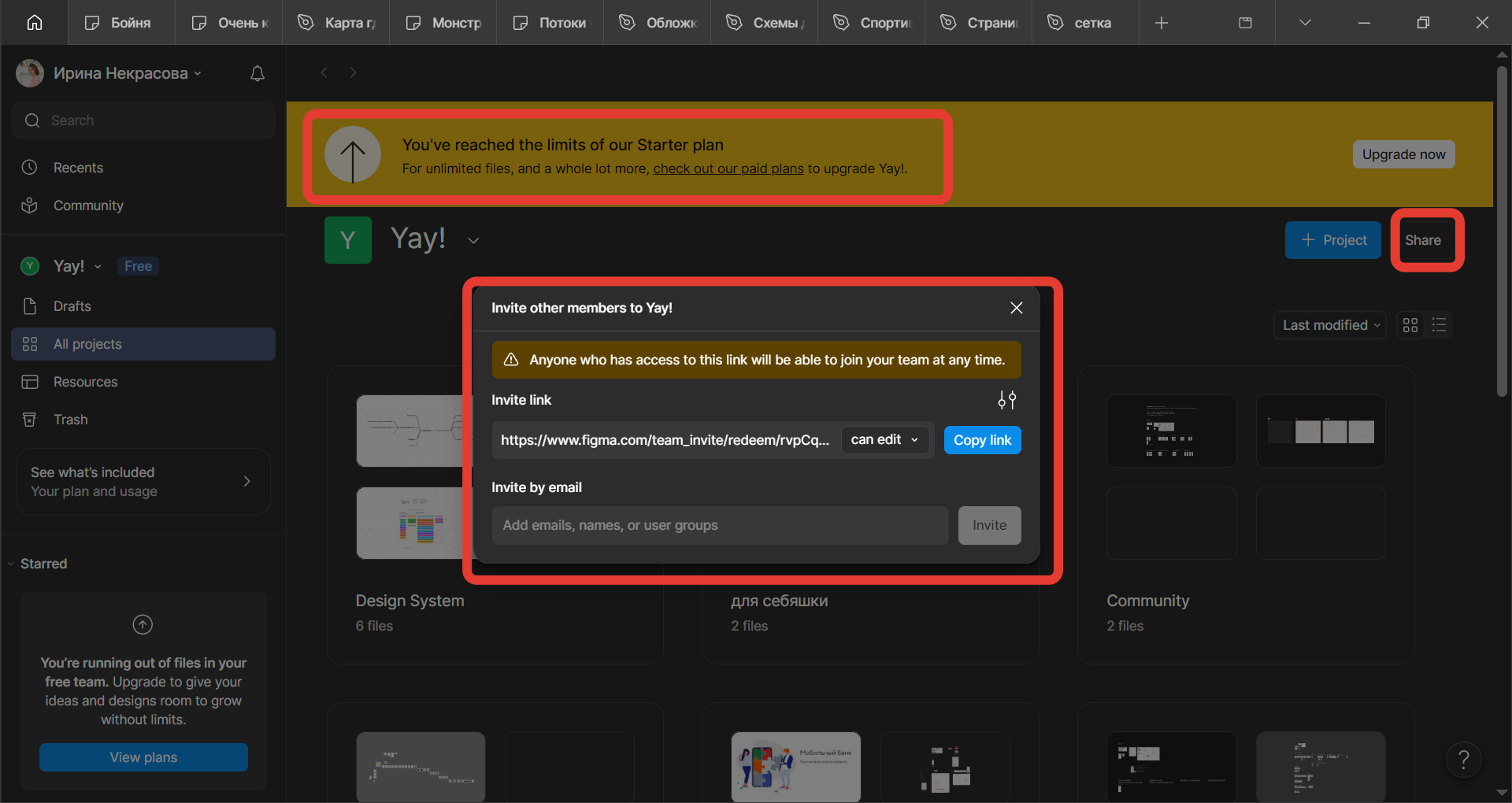
Добавление в команду проекта доступно только для платных тарифов.
Дополнительные настройки доступа
В окне Share доступны дополнительные опции:
- Disable public sharing — отключает доступ по публичной ссылке, оставляя только приглашённых пользователей.
- Set expiration — устанавливает срок действия ссылки (например, на 7 дней).
- Password protection — защита ссылки паролем (доступно на платных тарифах).
- Restrict editing — запрет на копирование элементов из файла (для режима просмотра).
Важные нюансы и советы
- Права доступа. Всегда проверяйте уровень доступа перед отправкой ссылки. Для заказчиков чаще всего достаточно Can view, для дизайнеров и разработчиков — Can edit.
- Версии. Получатели видят последнюю сохранённую версию файла. Все изменения, сделанные после отправки ссылки, автоматически отображаются у них.
- Комментарии. Пользователи с доступом Can view могут оставлять комментарии на макете. Ответы на комментарии приходят вам на почту.
- Офлайн‑доступ. Figma — облачный сервис. Для просмотра и редактирования нужен интернет.
- Безопасность. На платных тарифах доступны расширенные настройки безопасности: парольная защита, ограничение по доменам и т. д.
- Экспорт. Если нужно отправить статичное изображение (например, для презентации), используйте функцию Export — сохраните фрейм в формате PNG, JPG или PDF.
Краткий итог
- Для быстрой демонстрации — ссылка с доступом Can view.
- Для совместной работы — приглашение по email или добавление в команду.
- Для показа интерактивности — публикация прототипа.
- Для долгосрочного контроля — работа через проекты и команды.
Используя эти методы, вы сможете гибко управлять доступом к своим Figma‑проектам и эффективно взаимодействовать с командой и заказчиками.

