
Браузеры: приложения для входа в интернет и их установка
Браузер — это программа для просмотра веб‑страниц. Через неё вы заходите на сайты, смотрите видео, общаетесь в соцсетях и делаете многое другое в интернете.
Популярные браузеры
- Google Chrome — один из самых популярных браузеров в мире. Отличается скоростью, синхронизацией между устройствами и огромной библиотекой расширений.
- Яндекс Браузер — хорошо интегрирован с сервисами Яндекса (Почта, Диск, Карты), имеет встроенный блокировщик рекламы и режим «Турбо» для ускорения загрузки страниц.
- Opera — известен встроенной функцией VPN, блокировщиком рекламы и режимом экономии трафика. Удобен для работы с множеством вкладок.
Как скачать и установить браузер через Microsoft Edge
Microsoft Edge предустановлен в Windows. Используйте его, чтобы загрузить другие браузеры.
Шаг 1. Откройте Microsoft Edge
Нажмите на значок Edge на рабочем столе или в меню «Пуск».
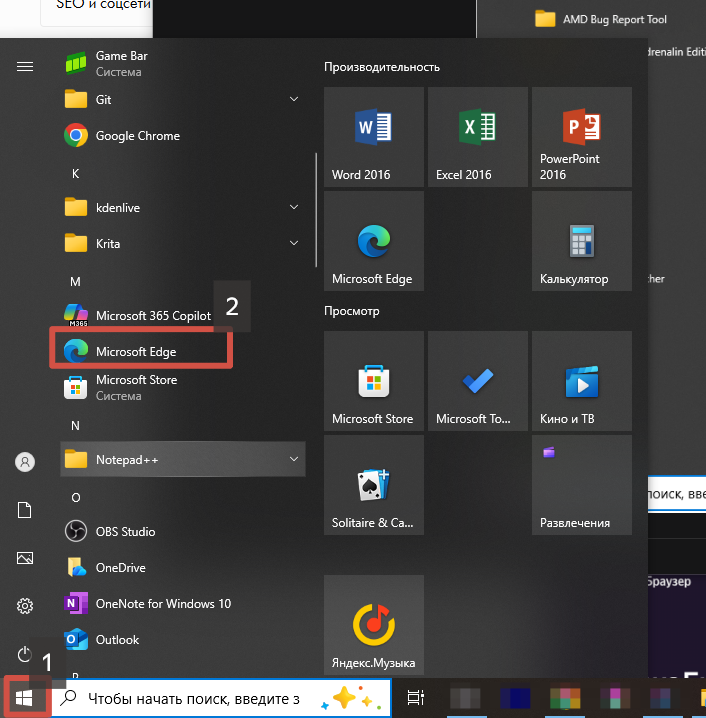
Запуск предустановленного браузера на компьютере
Шаг 2. Найдите официальный сайт браузера
В адресной строке введите:
- для Chrome: google.com/chrome
- для Яндекс Браузера: browser.yandex.ru
- для Opera: opera.com
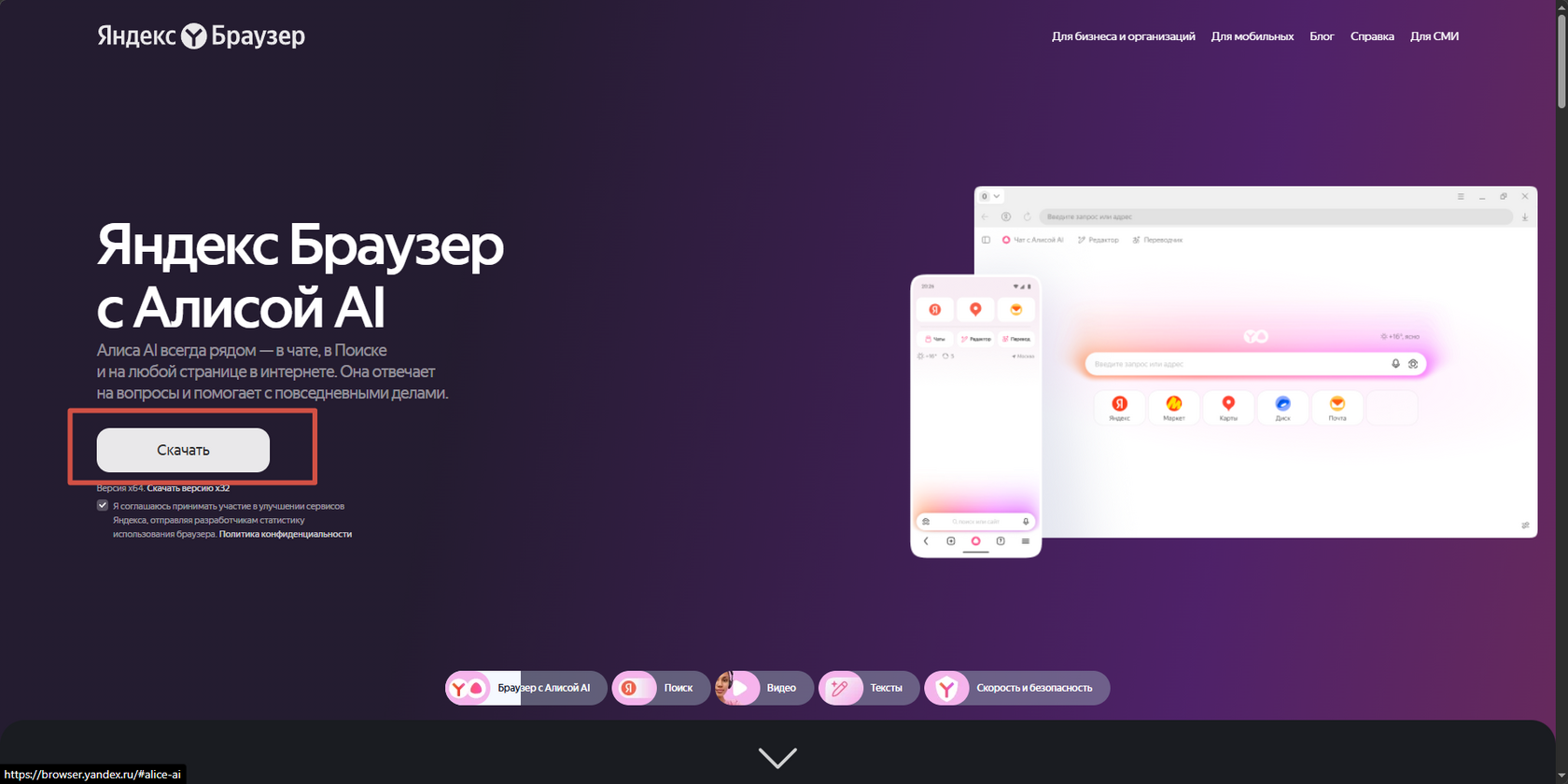
Страница скачивания Яндекс Браузера
Шаг 3. Скачайте установочный файл
На сайте найдите кнопку «Скачать» или «Установить» и нажмите её. Файл сохранится в папку «Загрузки» (или в указанную вами папку).
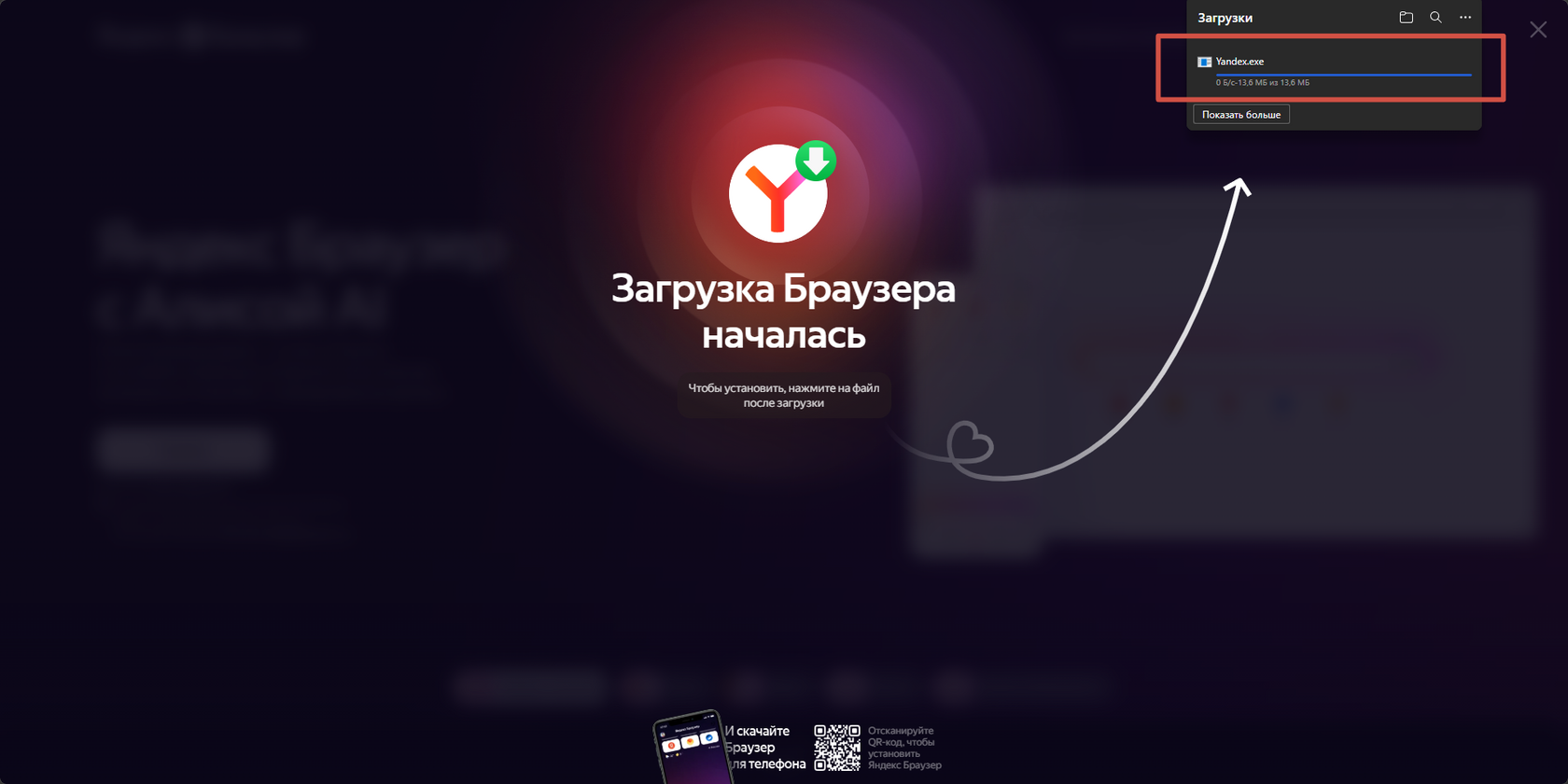
Загрузка файла
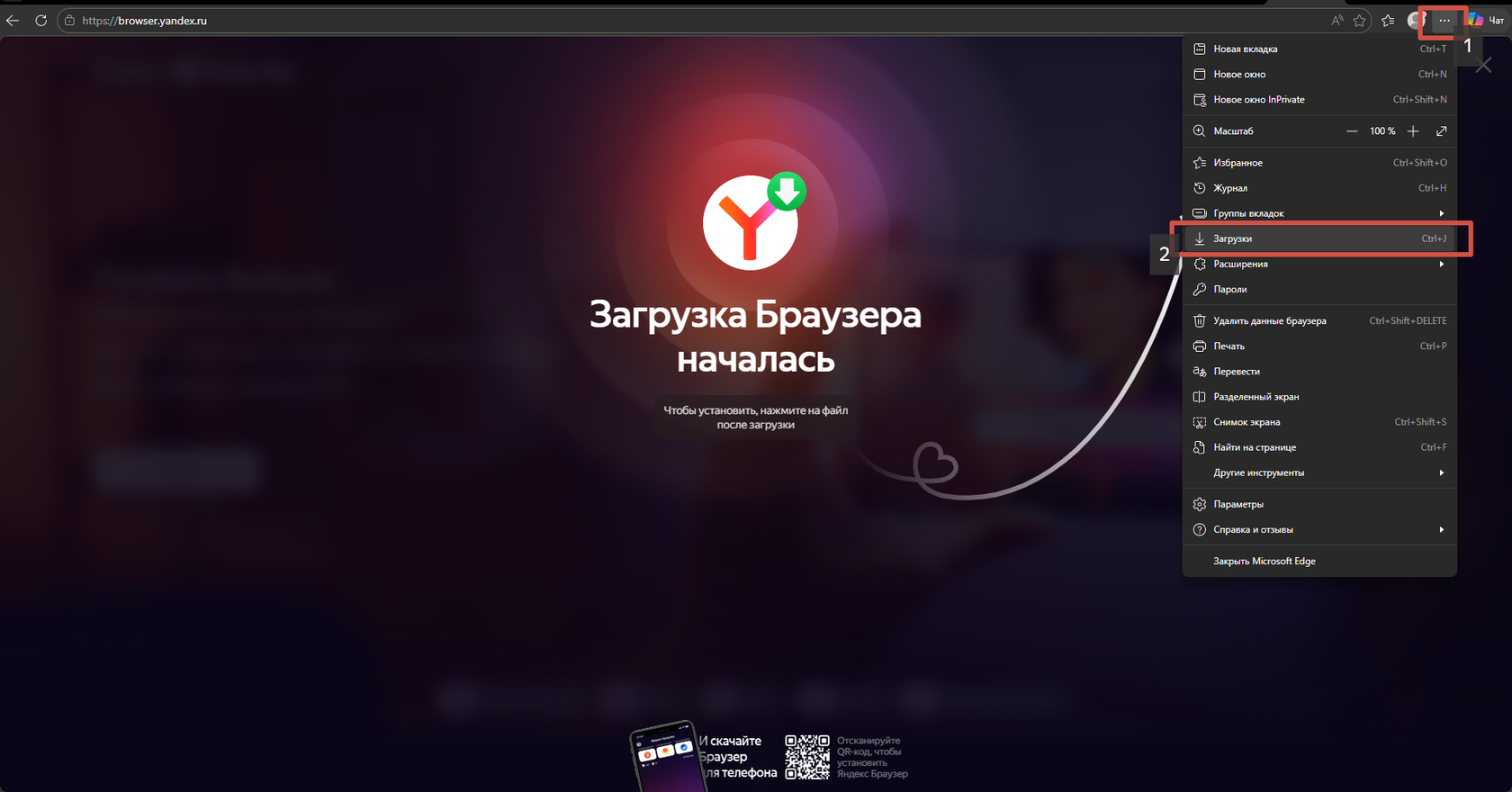
Как найти загруженные файлы
Шаг 4. Запустите установку
- Откройте папку с загруженным файлом (обычно это .exe для Windows).
- Дважды щёлкните по файлу — запустится мастер установки.
- Следуйте инструкциям на экране (обычно достаточно нажимать «Далее» или «Принять»).
- Дождитесь завершения установки.
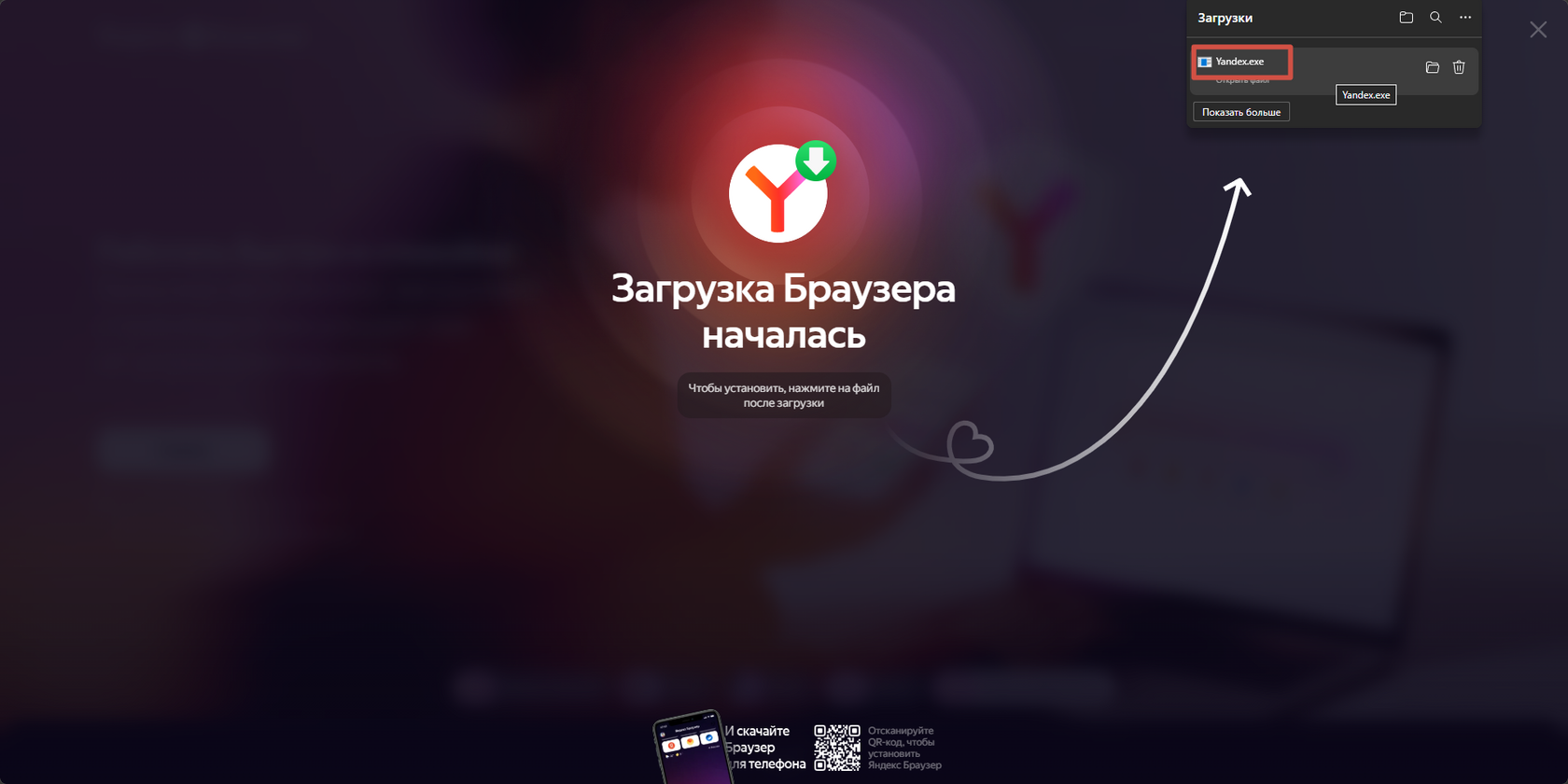
Можно нажать по файлу в окне загрузки, когда он будет полностью скачен. И тогда установка тоже запустится.
Шаг 5. Запустите новый браузер
После установки:
- на рабочем столе появится ярлык браузера;
- в меню «Пуск» появится новая программа;
- может автоматически открыться окно браузера.
Шаг 6. Настройте браузер (по желанию)
При первом запуске:
- войдите в свой аккаунт (Google, Яндекс и т. д.) для синхронизации закладок, паролей и истории;
- выберите тему оформления;
- установите нужные расширения из магазина (например, блокировщик рекламы).
Всё вы можете пользоваться новым браузеро
Подробные инструкции для каждого браузера
1. Google Chrome
- В Edge перейдите на google.com/chrome.
- Нажмите «Скачать Chrome».
- Подтвердите действие (может появиться запрос «Сохранить файл?»).
- После загрузки откройте файл ChromeSetup.exe.
- Дождитесь установки — Chrome запустится автоматически.
- Войдите в свой Google‑аккаунт для синхронизации данных.
2. Яндекс Браузер
- В Edge откройте browser.yandex.ru.
- Нажмите большую жёлтую кнопку «Установить».
- Сохраните файл YandexBrowserSetup.exe.
- Запустите его и следуйте инструкциям.
- После установки Яндекс Браузер откроется сам.
- При желании войдите в Яндекс ID для доступа к сервисам Яндекса.
3. Opera
- В Edge зайдите на opera.com.
- Нажмите «Загрузить Opera».
- Сохраните установочный файл OperaSetup.exe.
- Запустите его — установка пройдёт автоматически.
- После завершения Opera запустится.
- Настройте встроенный VPN и блокировщик рекламы в настройках (меню → «Настройки» → «Конфиденциальность и безопасность»).
Важные советы
- Скачивайте только с официальных сайтов — это защитит от вирусов и вредоносного ПО.
- Проверяйте файл антивирусом перед запуском (современные антивирусы делают это автоматически).
- Не устанавливайте много браузеров одновременно — это может замедлить работу компьютера.
- Обновляйте браузеры — разработчики выпускают обновления для исправления ошибок и повышения безопасности.
- Выберите один основной браузер для ежедневной работы — так удобнее синхронизировать данные и управлять расширениями.
Что делать после установки
Сделайте браузер основным (чтобы ссылки из других программ открывались в нём):
- откройте браузер;
- зайдите в меню (три точки/полоски в углу);
- выберите «Настройки»;
- найдите пункт «Сделать браузером по умолчанию» и активируйте его.
Перенесите данные из старого браузера (закладки, пароли):
- во многих браузерах есть функция «Импорт данных» или «Перенос данных» в настройках.
Теперь у вас появился выбор. Microsoft Edge часто меняют на другие браузеры потому что он не всегда может корректно отображать современные сайты. Часто обновления этого браузера отставали от других браузеров. Возможно, это связано с тем что многие государственные сайты в разных странах делаются именно под этот браузер и он должен поддерживать сайты, которые были сделаны очень давно. Но, если вы не сотрудник государственной организации, вам не нужно мириться с тем что вам предписали. Вы можете выбрать то, что вам по душе.

